워드프레스 블로그 만들기 1. 카페24 도메인 구매하기
이전글에서 도메인 구매하는 방법에 대해 알아보았다.
도메인은 내가 사용할 url을 의미하고 호스팅이란 내 웹사이트를 여러 사람이 접근할 수 있게 해주는 일종의 서버형태로 보면 된다.
먼저 호스팅카페24로 들어간다.
카페24 호스팅 | 온라인 비즈니스의 시작
145만 고객의 웹서비스 시작과 성장을 함께 뉴아우토반 호스팅 #웹호스팅1위 #안정성 #최고가성비 다양한 니즈를 충족하는 최고의 합리적 가성비 웹 호스팅 450원/월~ 애드센스 워드프레스 #블로
hosting.cafe24.com
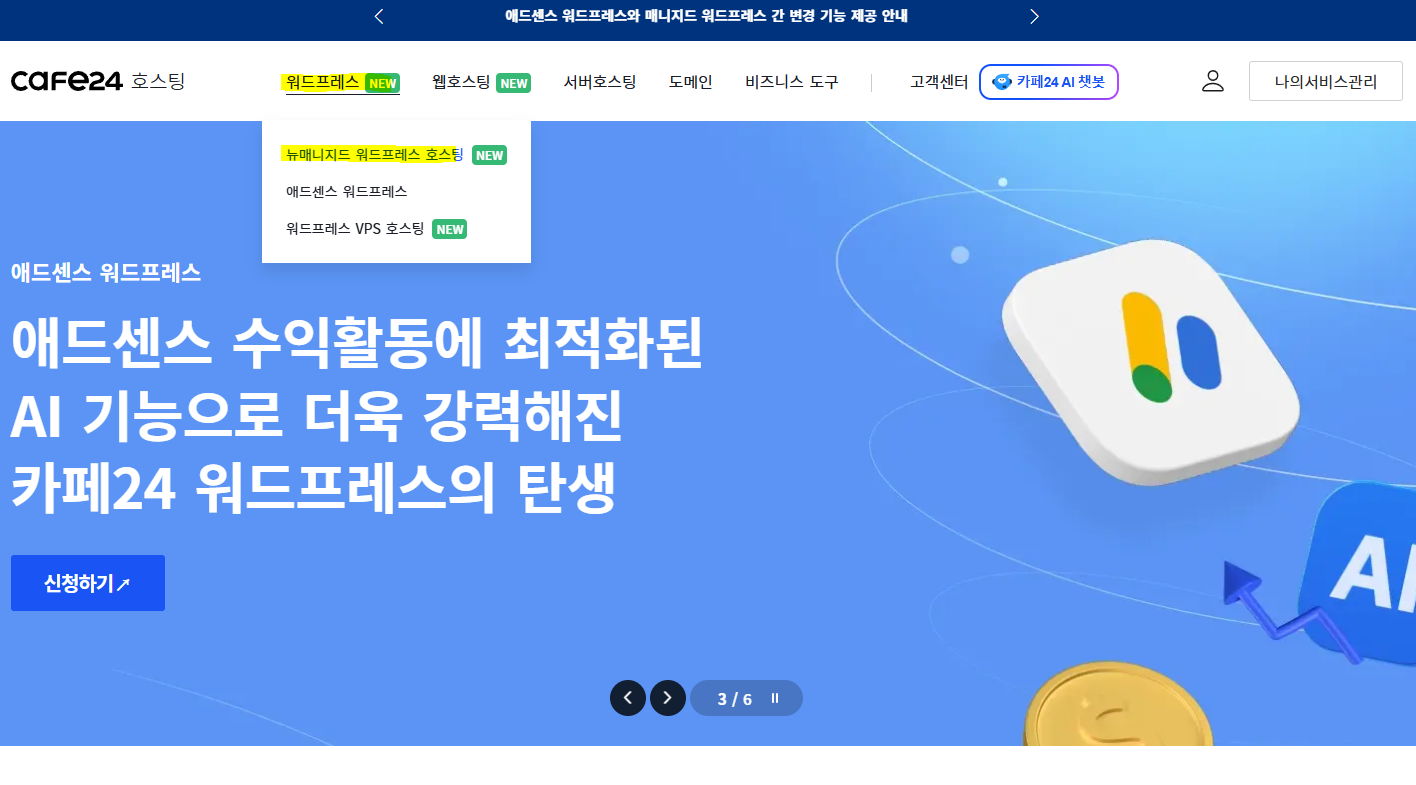
저번에 만들어 둔 계정으로 로그인을 하고 워드프레스에 마우스를 올리면 저렇게 세개의 메뉴가 뜨는데 뉴매니지드 워드프레스 호스팅을 클릭한다.
이번에 새롭게 애드센스 웓드프레스가 생긴거 같은데 우선 가격면에서 비싸다. 그리고 대략적으로 내용을 보니
정책 위반 콘텐츠 모니터링 AI
애드센스 콘텐츠 승인 도우미 AI
이렇게 지원을 해주는데 애드고시라 해서 애드센스 승인을 어려워하니 ai의 도움을 받는 것 같다. 나는 우선 티스토리로 애드센스 승인을 받아봤고 운영도 하고 있어서 도움이 필요하진 않을 것 같다. 그러니 가성비로 골라야겠다.
- 정책 위반 콘텐츠 모니터링 with AI
- 애드센스 콘텐츠 승인 도우미 with AI
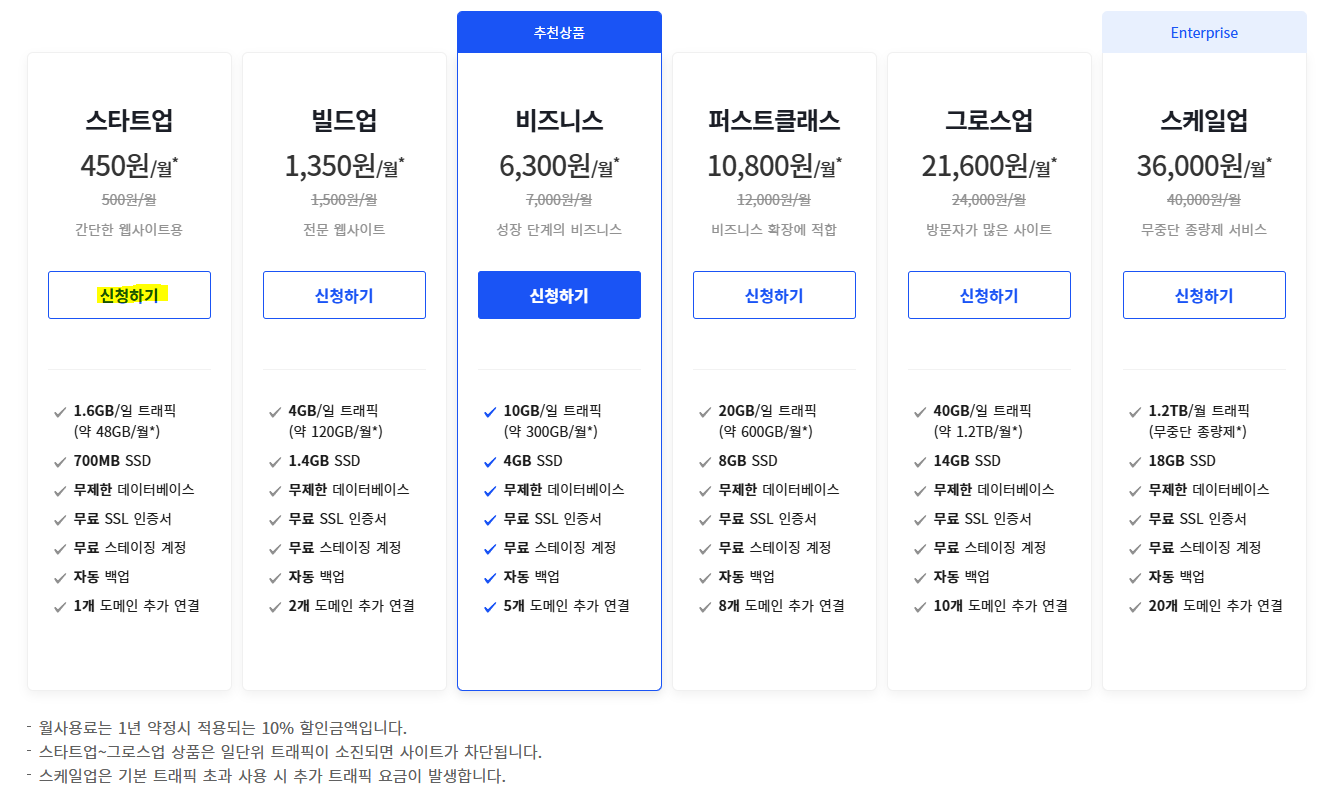
우선 처음이니 가장 저렴한 스타트업으로 신청한다. 필요한다면 나중에 업그레이드 할 수 있다.

등록 후 서비스를 신청하지 않은 아이디에서 빈 칸을 입력하고 아래 동의 동의 하고 다음을 누르면 된다.
회원정보와 동일이 체크되어 있으며 그러면 FTP, SSH, DB 비밀번호를 설정해주면 된다. 워드프레스 관리자 계정 비밀번호 이므로 잘 기억해두고 넘어간다.
신규 아이디 등록은 현재 로그인 된 아이디 말고 다른 아이디를 등록하는 것 같다.
아 위에는 비어있는데 * 관리자 유선전화도 입력해야 한다. 유선전화로 나와있지만 당연히 없기 때문에 핸드폰 번호를 입력했다.
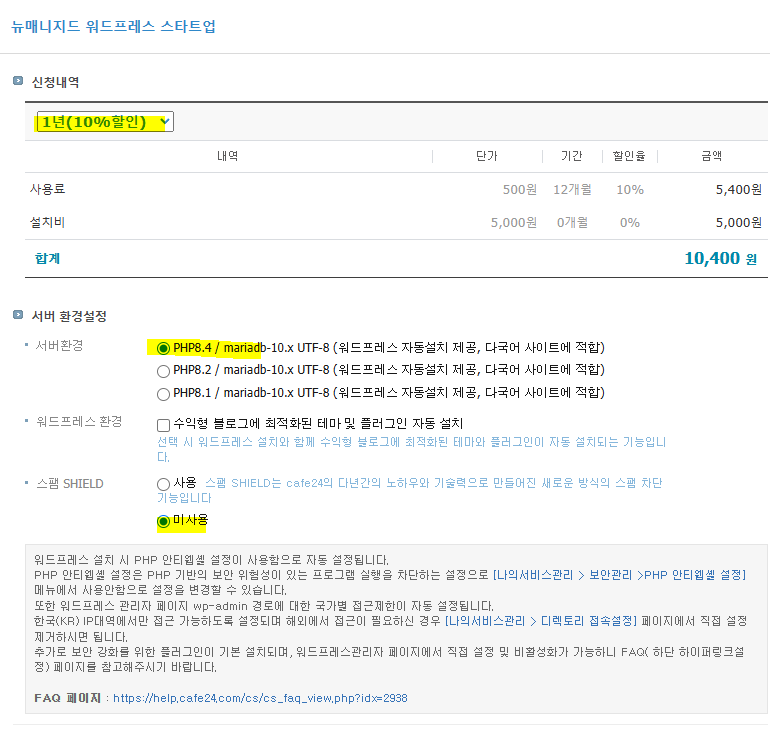
기본적으로 설정된 그대로 놓는다. 검색해보니 * 워드프레스 환경 수익형 블로그에 최적화된 테마 및 플러그인 자동 설치는 별로 추천하지 않는다고 한다. 나중에 사용자 임의대로 플로그인 설치가 어렵다고 하여..
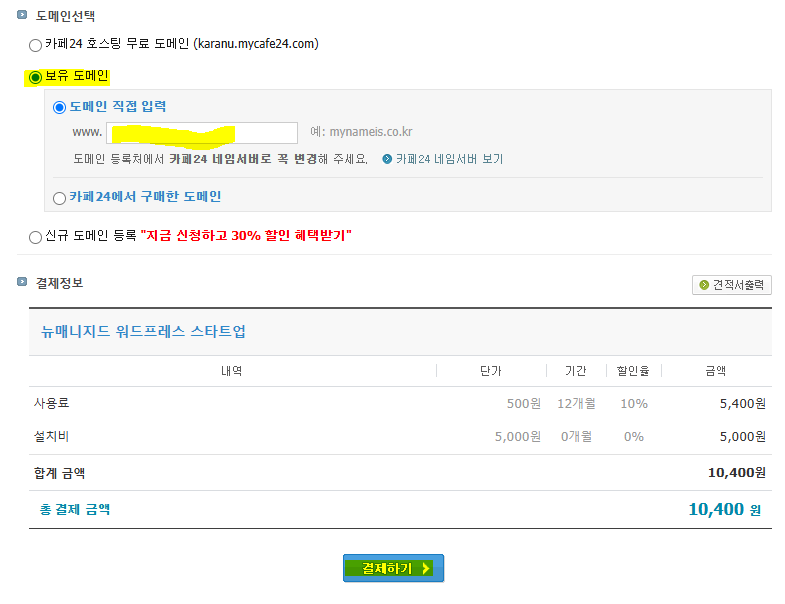
아래로 내려 보유 도메인을 클릭하고 저번 글에서 구매한 도메인을 입력.
이어 결제한다.
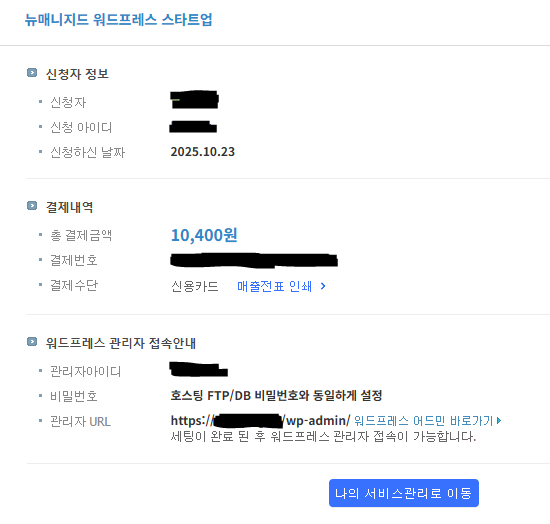
결제하면 이렇게 결제내용을 보여준다.
관리자 URL을 추가로 확인할 수 있다. 나의 서비스관리로 이동해보자.
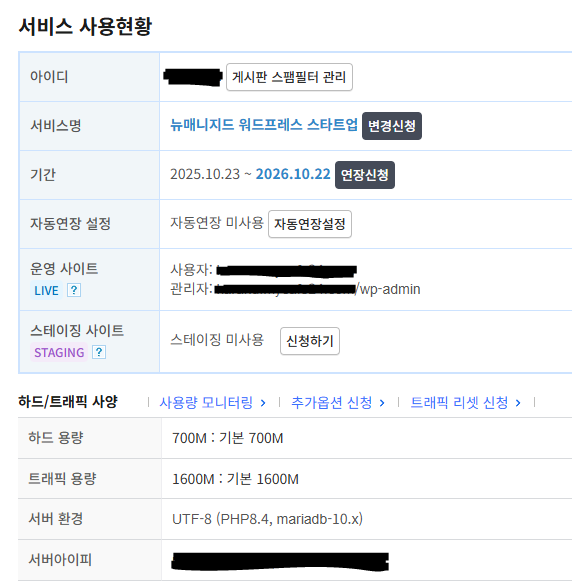
이제 간단히 현황을 확인할 수 있다.
보면 서비스, 기간을 변경하거나 연장할 수 있다.
그리고 운영 사이트를 보면 분명 내가 구매한 도메인으로 설정되어 있어야 할 거 같은데 cafe24 이름이 포함된 url로 되어있어서 당황스러웠다.
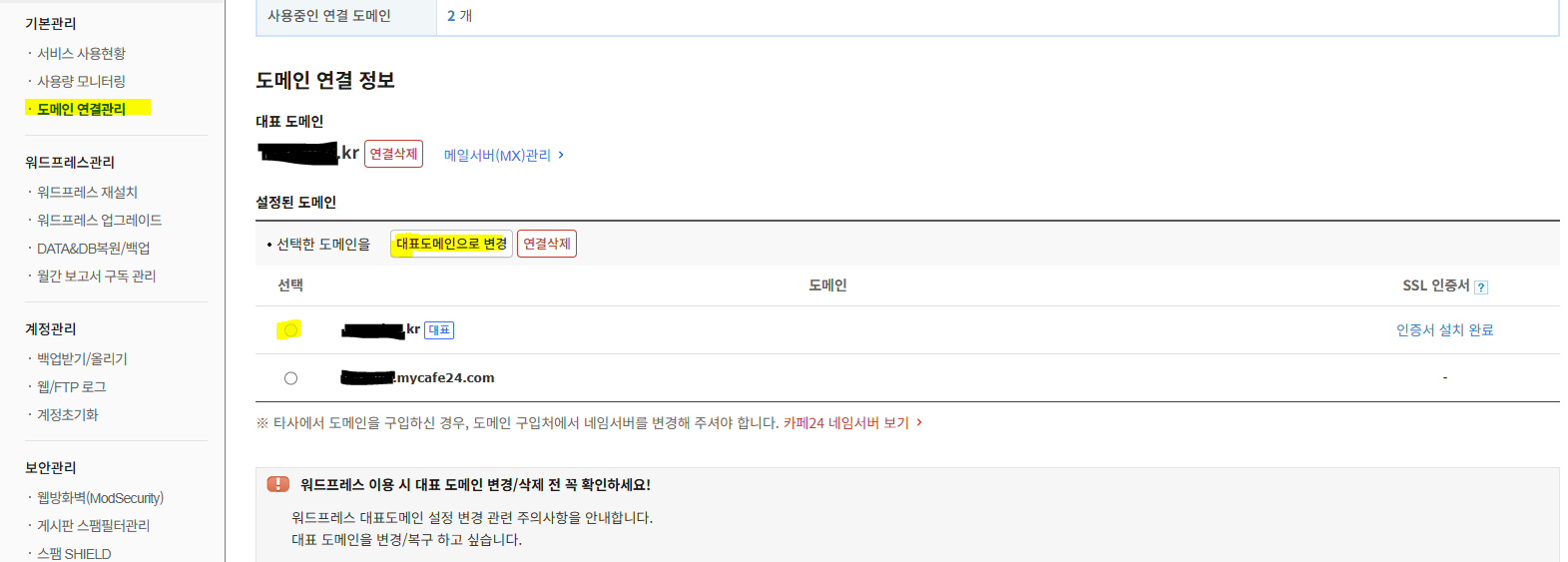
하지만 당황하지 않고 왼쪽에 도메인 연결관리를 들어간다.
그러면 괘씸하게 대표도메인이 ~~~~.mycafe24.com으로 되어있다. 위에는 현재 내가 수정한 상태.
자 여기서 설정된 도메인 목록을 보면 카페24 도메인이 있고 내가 직접 입력한 도메인이 있다. 해당 도메인 라디오 버튼을 클릭하고 대표도메인으로 변경을 클릭한다. 그러면 깔끔하게 변경 완료.
그러면 여기서 저 대표 도메인으로 접속을 해보자.
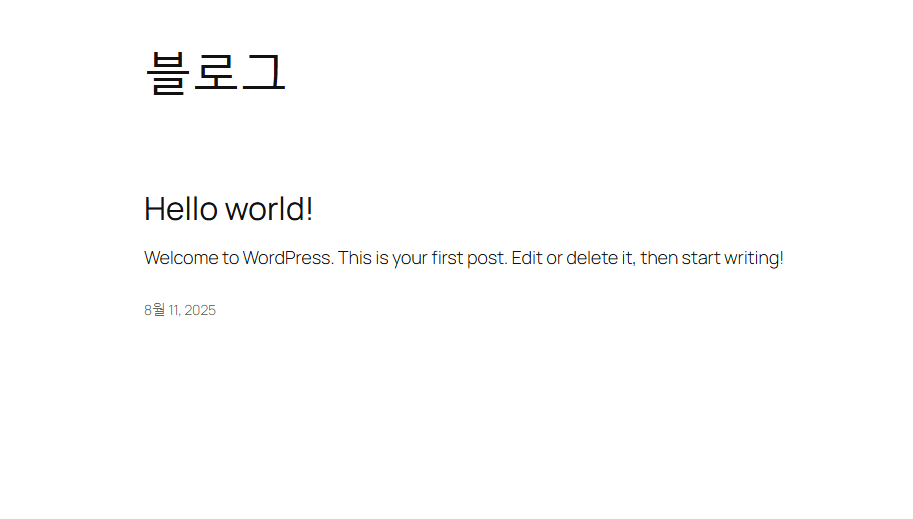
Hello world! 를 봤으면 제일 귀찮고 어려운 건 끝났다고 봐도 무방하다. (사실 아니다)
어쨌든 여기서 다음을 기약하고 멈춰도 된다. 지금 내가 그만하고 싶어서..
그래도 일단 내친김에 관리자 페이지 까지 가보자. 저 도메인에 뒤에 /wp_admin 을 붙이면 된다.
이건 위에도 나와 있듯 서비스 사용현황에서 확인할 수 있다.
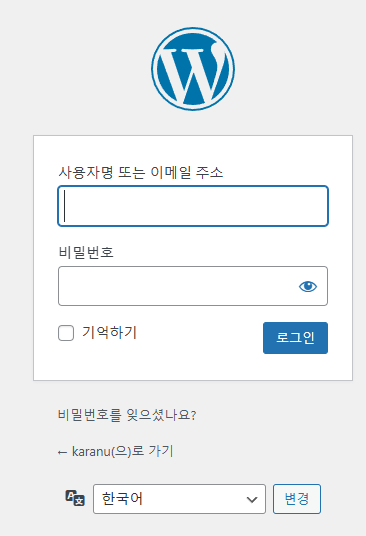
로그인을 해보자.
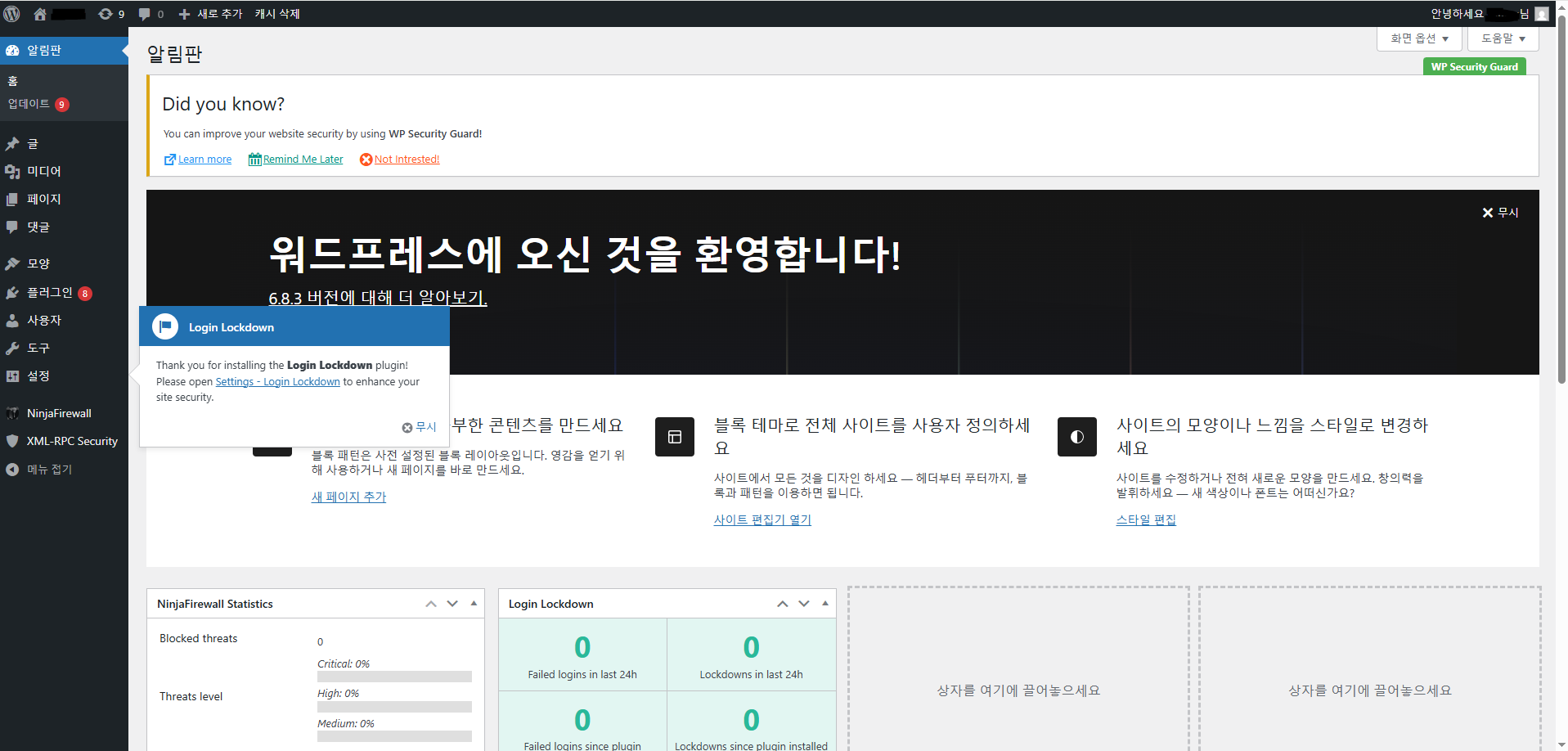
와... 이렇게 뜬다.
관리자 페이지인 거 같은데 정말 여기까지만 하고 싶어졌다.
시작이 반이랬으니 난 반은 한 셈이다. 사실 여기서부터 시작일 거 같아 막막하긴 한데.. 귀찮넹
'워드프레스' 카테고리의 다른 글
| 워드프레스 블로그 만들기 4. 카테고리, 메뉴 추가하기 (0) | 2025.10.27 |
|---|---|
| 워드프레스 블로그 만들기 3. 테마 변경하기 (0) | 2025.10.25 |
| 워드프레스 블로그 만들기 1. 카페24 도메인 구매하기 (0) | 2025.10.13 |


댓글